Android je oblíbený operační systém pro mobilní zařízení, který lze spustit i na deskách Raspberry Pi. Zjistěte, která verze systému Android je vhodná pro Raspberry Pi a jak ji nainstalovat.
Raspberry Pi: jak nainstalovat Android krok za krokem
Minipočítače Raspberry Pi jsou velmi univerzální platformy – hodí se prakticky na cokoli a mohou pracovat v nejrůznějších konfiguracích a s různými operačními systémy. Aplikací je skutečně mnoho a v podstatě každý si může najít a nainstalovat verzi systému, která nejlépe vyhovuje potřebám aktuálního projektu. Pomocí následujících tipů můžete na desky Raspberry nainstalovat různé verze systému Android. To je skvělé řešení pro mnoho elektronických projektů, např. v oblasti domácí automatizace a také při vývoji vlastních mobilních zařízenína základě Raspberry Pi.
Co budete potřebovat?
Pokud již používáte Raspberry Pi s jiným operačním systémem (například Raspbian) a máte potřebné periferie, potřebujete pouze další paměťovou kartu, na kterou můžete nainstalovat další software. K tomuto účelu se nejlépe hodí karta SD nebo microSD, ačkoli u novějších modelů Raspberry Pi lze operační systém nainstalovat také pomocí paměťové karty USB.
Pokud budete tabuli používat poprvé, budete potřebovat také prvky, které vám umožní zadávat data a zobrazovat aktuální procesy: monitor, klávesnici a myš. Budete také potřebovat vhodný napájecí zdroj přizpůsobený verzi Raspberry Pi, kterou používáte, a počítač nebo notebook (s portem podporujícím zvolené paměťové médium), který budete používat ke stahování a kopírování souborů.
Stáhněte a rozbalte potřebné soubory


Ačkoli pro Raspberry Pi zatím neexistuje speciální verze systému Android, mnoho vývojářů vytváří open source software pro tento systém. Nejoblíbenějšími verzemi jsou LineageOS (dostupné verze Androidu 6 až 11) a OmniROM (Android R a S, ekvivalent operačních systémů Android 11 a 12). O prvním z nich jsme již na našem blogu psali. Oba systémy lze bezpečně stáhnout přímo z webových stránek vývojářů i z jiných ověřených webů. Následně stažený soubor rozbalte – po dokončení by měl být k dispozici ve formátu .img.
Která verze systému Android na Raspberry Pi?
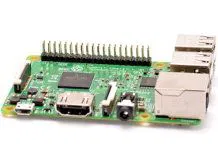
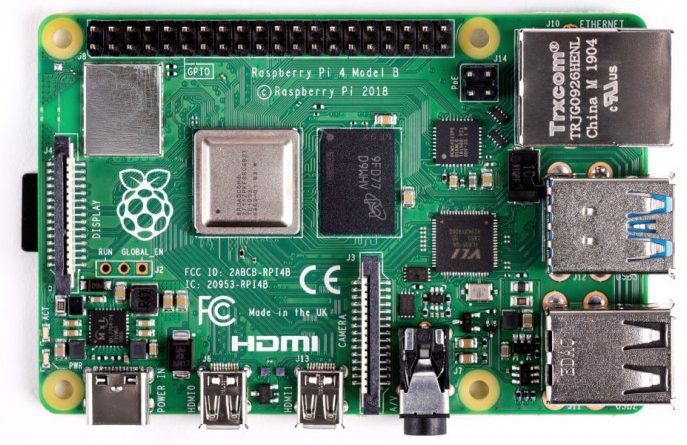
Různé verze počítače Raspberry Pi spolupracují s různými generacemi systému Android. Nejnovější deska Raspberry Pi 4 podporuje mimo jiné verze systému Android 11 a 12, které jsou k dispozici například v nedávno vydané kompilaci od společnosti OmniROM. Před přizpůsobením konkrétní verze systému Android vašemu minipočítači se vyplatí pečlivě zkontrolovat jeho hardwarové požadavky – například Android 11 (R) od společnosti OmniROM vyžaduje verzi Raspberry Pi 4 s alespoň čtyřmi gigabajty paměti RAM.
Příprava paměťového média
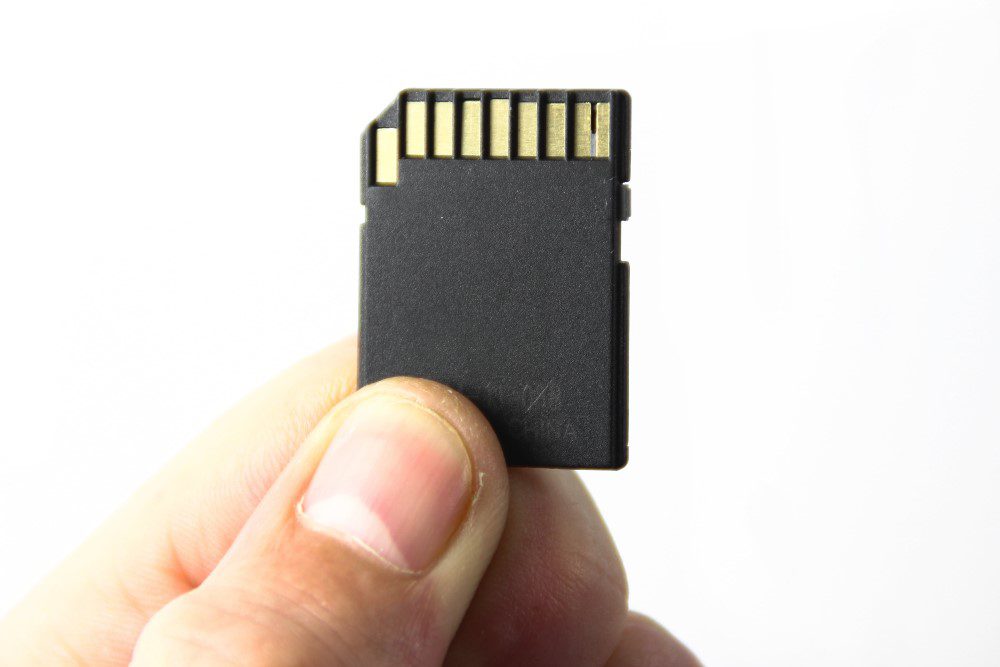
Před použitím karty SD nebo microSD je nutné ji naformátovat. Tím se zajistí, aby do systému nezasahovaly žádné zbytky dat nebo aby nedošlo k chybám při instalaci. Není to obtížné a může to ušetřit spoustu času v případě hledání příčiny poruchy. Nástroje dostupné v systému (například ty, které nabízí Windows) mohou pracovat s různými výsledky, proto je nejlepší použít speciální program, jako je například SD Card Formatter.
Přeneste soubory na paměťové médium
Po naformátování paměťové karty na ni lze zaznamenat obraz souboru. K tomu je třeba použít speciální aplikaci, která to provede automaticky a správným způsobem. Na výběr jich je poměrně dost, mezi nejoblíbenější patří BalenaEtcher, Win32 Disk Imager nebo Roadkil’s Disk Image.
Spusťte paměťovou kartu na Raspberry Pi a nainstalujte systém Android
Jakmile je karta se systémem připravena, vložte ji do slotu pro kartu SD. Poté připojte myš, klávesnici a obrazovku k příslušným konektorům. Nakonec k desce připojte zdroj napájení.
Pozor!
Pokud má být jako sekundární operační systém použit Android, ujistěte se, že Raspberry Pi není aktuálně připojeno k paměťovému médiu s jiným operačním systémem (například Raspbian, který lze nainstalovat přes USB).
Instalace by se měla spustit automaticky a celý proces může trvat několik minut. Během této doby by mělo být zařízení připojeno k internetu, pokud jej má. Nakonec restartujte desku podržením tlačítka F5.
Služby Google na Raspberry Pi se systémem Android
S operačním systémem Android 11 a 12 na Raspberry Pi 4 je předinstalována sada služeb Google a přístup do obchodu Play. V ostatních případech je nutné do zařízení stáhnout a nainstalovat balíček GoogleApps pro hardware založený na architektuře ARM (varianta “Pico”).
Jak hodnotíte tento článek na blogu?
Klikněte na hvězdičku a ohodnoťte!
Průměrné hodnocení 4.4 / 5. Počet hlasů 13
Zatím nejsou žádné hlasy! Buďte první, kdo ohodnotí tento článek.