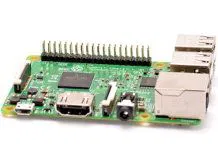
Gratulujeme vám, že jste se stali šťastným majitelem počítače Raspberry Pi 4! Je čas prozkoumat fascinující možnosti, které pro vás tato nenápadná věcička má. Nyní se budeme zabývat základní otázkou. Jak připojit RPi?
Nezměrná škála možností, omezená pouze vaší fantazií, nabízí mimo jiné možnost vytvářet vlastní hry, ovládat roboty a další stroje. Odtud už je jen kousek k tomu, abyste se přidali do řad rostoucí komunity fanoušků Raspberry Pi, sdíleli nápady a čerpali novou inspiraci.
Začít nebude časově náročné – pořiďte si všechny drobnosti z našeho seznamu, a pokud chcete, pořiďte si i parádní kufřík. Pokud plánujete vytvořit malé multimediální velín pro nápady nebo herní konzoli, pár sluchátek nebo reproduktorů bude jistě užitečným doplňkem.
Co nás čeká?
Abychom mohli začít, musíme naformátovat kartu SD, stáhnout software pomocí jednoduchého instalátoru NOOBS a spustit instalátor Raspbian. Zní to složitě? Za chvíli se vše dozvíte. Níže uvedený návod vás provede jednotlivými kroky tak, abyste mohli bez přerušení používat operační systém Raspbian, kódovací programy a kancelářský software.
Co potřebujete, abyste mohli začít používat Raspberry Pi 4?
- No, nepochybně… Raspberry Pi 4. Pokud ještě nemáte některé položky z níže uvedeného seznamu, můžete si je zakoupit v našem obchodě Raspberry Pi 4 Desktop kit. Kromě samotného počítače obsahuje i originální klávesnici a myš s podpisem Raspberry.
- Karty MicroSD. Je vyžadována karta s kapacitou 8 GB nebo větší. Raspberry jej používá jak k ukládání her, programů nebo souborů s fotografiemi, tak ke zpracování souborů potřebných k používání operačního systému. Pro připojení k počítačům PC, Mac nebo Linux se hodí také čtečka karet microSD.
- Adaptér karty microSD-SD (nebo adaptér microSD USB). Zatímco mnoho notebooků má slot pro karty SD, pro připojení malé karty SD, kterou používá Raspberry Pi 4, k počítači budete potřebovat adaptér (tzv. adaptér) pro karty microSD na SD. Pokud váš notebook není vybaven slotem pro kartu SD, bude zapotřebí adaptér microSD USB.
- Počítač. Může to být počítač se systémem Windows, Linux (například Raspberry Pi) nebo Apple Mac, který použijete k formátování karty microSD a stažení inicializačního softwaru pro Raspberry Pi 4. Na operačním systému počítače nezáleží – bude zde použit ke kopírování souborů.
- Klávesnice USB. Každý počítač potřebuje klávesnici, abyste na ní mohli psát webové adresy, vytvářet příkazy nebo… Ovládání počítače Raspberry Pi 4. Můžete také použít klávesnici Bluetooth, ale celý proces bude probíhat mnohem hladčeji s klávesnicí s kabelem. Raspberry Pi má v nabídce oficiální klávesnici.
- Myši USB. Pokud jde o výběr myši, je to podobné jako u klávesnice – fyzické připojení (kabelové) k portu USB poskytuje pohodlnější prostředí než používání myši Bluetooth. Původní myš nabízenou společností Raspberry lze nalézt zde.
- Zdroje napájení. Raspberry Pi 4 používá stejný typ napájení USB jako průměrný smartphone. Sáhněte po tradičním napájecím zdroji USB typu C (mějte však na paměti, že musí mít výkon alespoň 15 W, aby efektivně napájel počítač Raspberry Pi 4). Nejspolehlivější bude doporučený zdroj justPi USB C.
- Kabel Micro-HDMI-HDMI. Raspberry Pi 4 podporuje dva displeje HDMI, ale potřebuje k tomu kabel micro-HDMI-HDMI. Chcete použít ten, který už máte? Nic jednoduššího, jen adaptér micro-HDMI-HDMI.
- Displej HDMI. Ideální je standardní počítačový monitor – velká obrazovka vám zajistí pohodlné sledování obsahu. Samozřejmě nutně se vstupem HDMI. Video kabely a konektory lze nalézt zde.
Připojení klávesnice, myši a displeje
Dobře, shromáždili jsme všechny základní informace. Co teď? Pojďme to udělat společně, krok za krokem. Raspberry Pi 4 má mnoho připojení, která usnadňují nastavení. Uděláme vše, co je potřeba, abychom jej správně zprovoznili pomocí myši a klávesnice.
- Připojení klávesnice. Tradiční klávesnici PC nebo Mac je třeba připojit k jednomu ze čtyř slotů USB A na Raspberry Pi 4. Nezáleží na tom, který z nich použijete, ale doporučujeme použít černý (USB 2.0), abyste měli rychlejší , modré (USB 3.0) připojení pro další úkoly v budoucnu. Můžete použít klávesnici Bluetooth, nicméně lepší by bylo použít klávesnici s kabelem.
- Připojte myš. Připojte kabelovou myš USB k jedné z dalších větších zásuvek USB A na počítači Raspberry Pi. V tomto kroku můžete použít také myš Bluetooth, ale bude lepší použít myš s kabelem, abyste zachovali rychlejší modrý port USB 3.0 pro další externí zařízení.
- Připojte kabel micro-HDMI. Dalším krokem je připojení počítače Raspberry Pi k displeji pomocí kabelu micro-HDMI. Můžete použít zásuvku micro-HDMI na boku počítače Raspberry Pi 4. Jedná se o výchozí aktivní zásuvku HDMI 0, která je nejblíže napájecí zásuvce. Zbývá už jen druhý konec kabelu, který najde své místo v monitoru nebo televizoru HDMI.
Konfigurace operačního systému Raspberry Pi: Raspbian
Není to špatné. Všechno máme tam, kde to má být. Nyní je čas nainstalovat operační systém, abyste mohli začít Raspberry Pi používat. Raspberry Pi používá vlastní operační systém Raspbian. Je založen na variantě systému Linux s názvem Debian.
K instalaci operačního systému Raspbian na kartu microSD a zprovoznění počítače Raspberry Pi budeme potřebovat software NOOBS(New Out of Box Software). Raspbian je oficiální software pro Raspberry Pi a nejjednodušší způsob, jak nainstalovat Raspbian, je použít výše zmíněný NOOBS.
POZOR! Pokud jste již zakoupili microSD kartu 16 GB s předinstalovaným NOOBS, můžete kroky 1–3 přeskočit. V opačném případě bude nutné microSD kartu naformátovat a zkopírovat na ni software NOOBS.
1. Stáhněte si nástroj SD Card Formatter. Začneme stažením nástroje SD Card Formatter z webu SD Card Association. Nyní připojte kartu microSD k počítači PC nebo Mac a spusťte nástroj SD Card Formatter (kliknutím na tlačítko Ano povolte spuštění v systému Windows). Pokud karta není automaticky rozpoznána, odpojte ji, znovu ji připojte a klikněte na tlačítko Obnovit. Karta by měla být vybrána automaticky (správnou kartu můžete vybrat také ze seznamu vpravo).
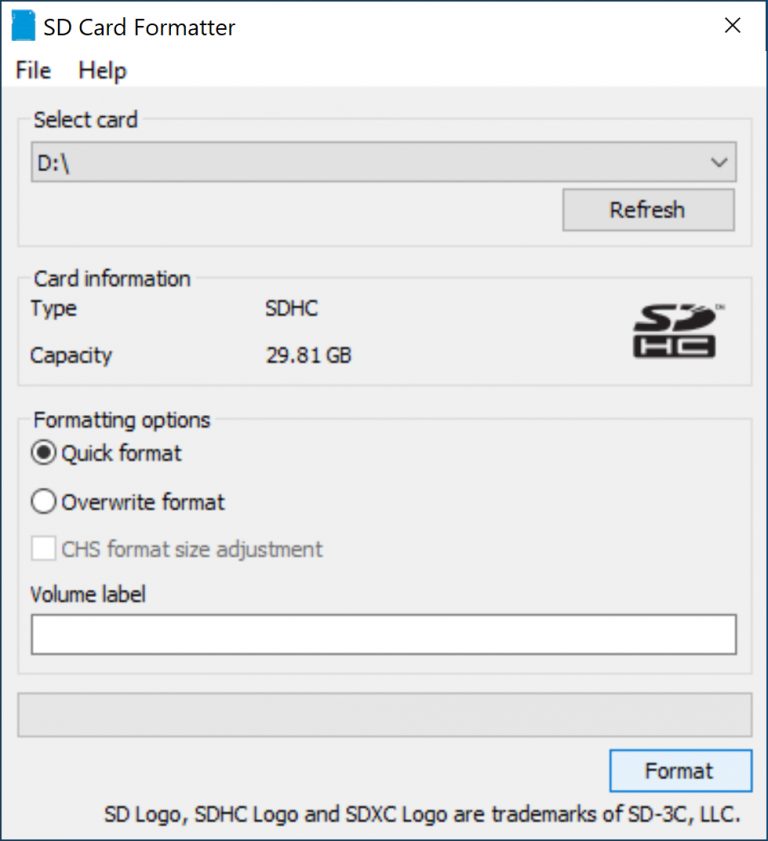
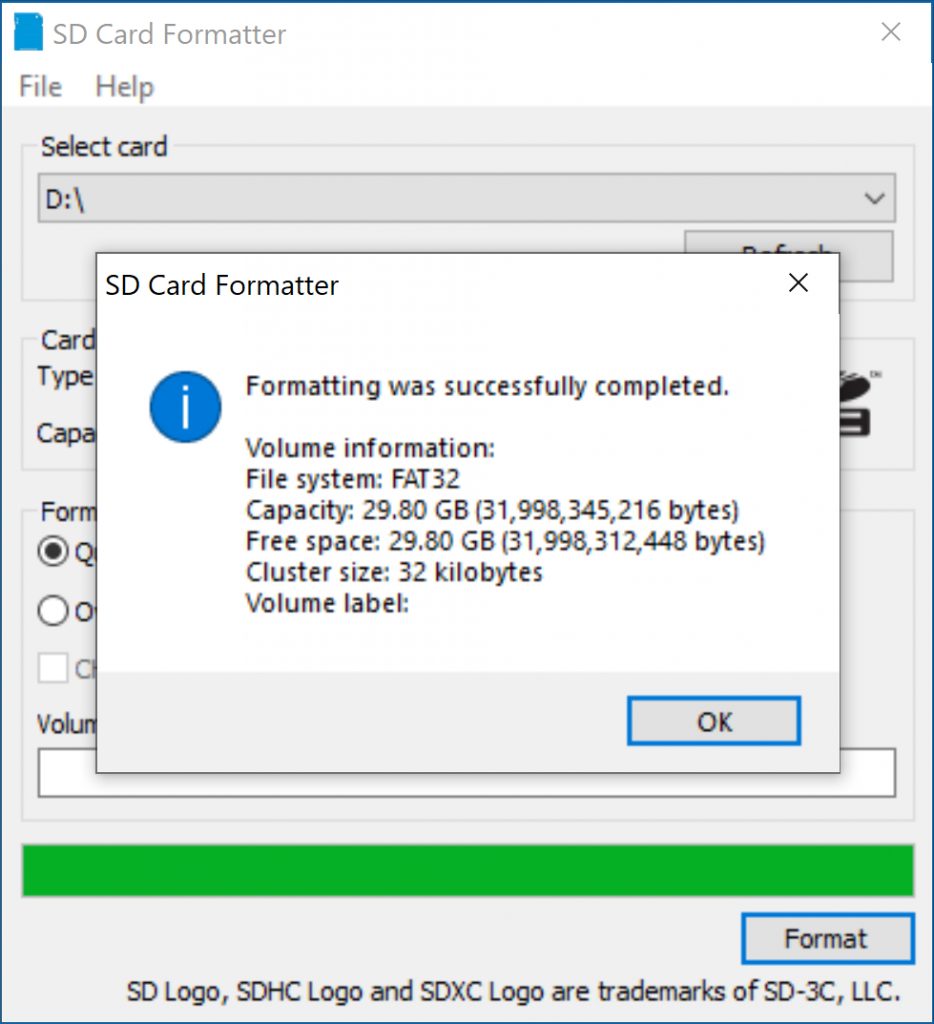
2. Naformátujte microSD. Vyberte možnost rychlého formátování a klikněte na tlačítko Formátovat (pokud používáte počítač Mac, budete muset zadat heslo správce). Po dokončení procesu formátování je karta připravena k použití v počítači Raspberry Pi. Prozatím ponechte kartu microSD v počítači a vyberte příslušný podpis pro naformátovanou kartu. V systému Windows je obvykle označena jako pevný disk, v počítači Mac se karta zobrazí ve vyhledávacím okně v části Zařízení.
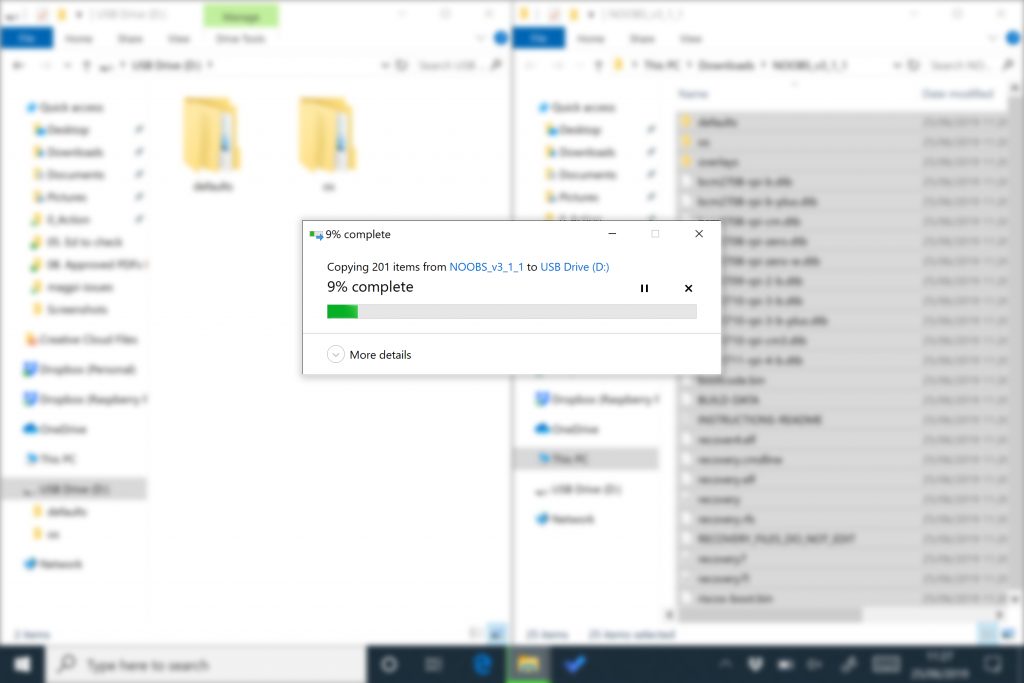
3. Stáhněte NOOBS. Klikněte pro stažení softwaru NOOBS z počítače Raspberry Pi. Pokud jste s tímto typem stahování obeznámeni, zvolte stažení souboru zip nebo torrent. NOOBS, jak jsme se dozvěděli dříve, vám nainstaluje software z nabídky operačních systémů pro Raspberry Pi. Klepněte na tlačítko “Stáhnout zip” a uložte soubor do adresáře Stažené soubory. Po dokončení stahování souboru zip spusťte soubor a rozbalte obsah složky. Zkopírujte všechny soubory ze složky NOOBS na kartu SD. Stiskněte klávesy CTRL+A ( ⌘+A pro Mac) vybrat všechny soubory a přesunout je do složky na kartě SD. Po dokončení kopírování vysuňte kartu SD. Nezapomeňte zkopírovat všechny soubory ze složky NOOBS, ne samotnou složku NOOBS.
4. Vložte kartu microSD do počítače Raspberry Pi 4. Otočte počítač Raspberry Pi a najděte slot microSD. Kartu opatrně zasuňte dovnitř – vejde se pouze na jednu stranu, takže pokud je něco špatně, je zřejmě třeba ji otočit. ☺ Jakmile je na místě, zkontrolujte, zda je připojen monitor počítače a zda je konec kabelu HDMI ve správném portu počítače Raspberry Pi. Stejně postupujte při kontrole klávesnice a myši v portech USB.
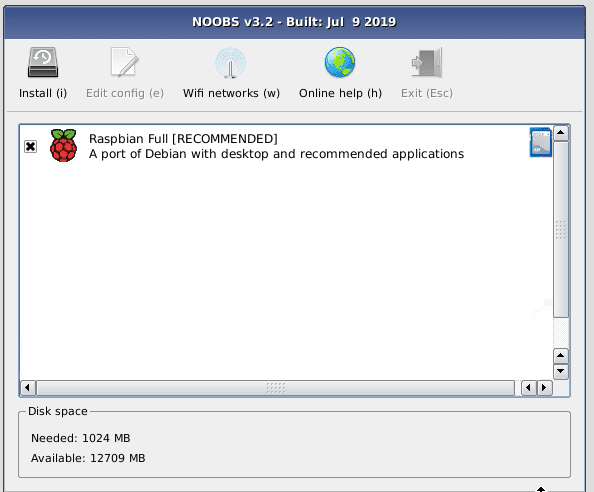
5. Poskytněte mu napájení. Připojte počítač Raspberry Pi ke zdroji napájení. Displej by se měl po několika sekundách spustit. Jakmile se na obrazovce objeví instalační program NOOBS, uvidíte před sebou výběr operačních systémů. My si vybereme první a nejoblíbenější z nich – Raspbian. Vyberte tuto možnost a klepněte na tlačítko Instalovat a poté potvrďte klepnutím na tlačítko Ano. V případě širších možností operačního systému klikněte na položku “Wifi networks” a zadejte heslo k síti WiFi. Instalace bude chvíli trvat. Po jejím dokončení se zobrazí zpráva, že je dokončena. Raspberry Pi vás vyzve, abyste klikli na ‘OK’, načež se restartuje a načte operační systém Raspbian.
6. Vítejte v Raspberry Pi! Při prvním spuštění systému Raspbian se zobrazí uvítací obrazovka:
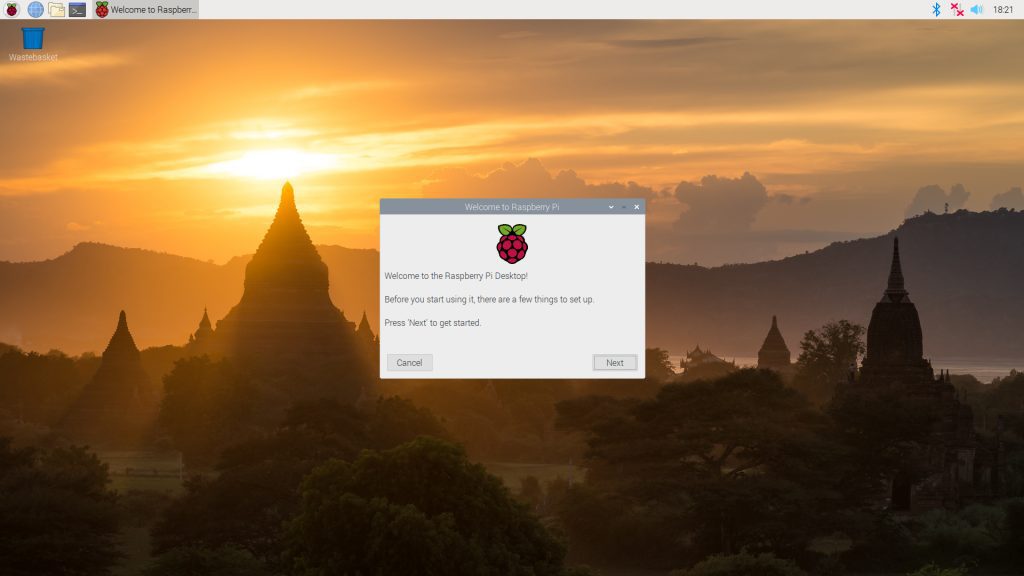
Po vyzvání klikněte na tlačítko “Další”. Poté vyberte časové pásmo, preferovaný jazyk rozhraní a vytvořte přihlašovací jméno a heslo. Nyní jste připraveni začít pracovat online. Vyberte síť WiFi a po připojení klikněte na “Další”, aby Raspbian mohl provést všechny potřebné aktualizace operačního systému. Po dokončení můžete být vyzváni k restartování zařízení, aby se aktualizace použily. Hotovo!
První zprovoznění počítače Raspberry Pi – Často kladené dotazy
Raspbery Pi je řada výkonných, ale malých minipočítačů, které se vyznačují všestranností. Začátečníci, kteří nevyžadují nejvyšší výpočetní výkon dostupný mezi minipočítači RPi, budou jistě spokojeni s jakoukoli verzí Raspberry Pi 3. Začátečníci často volí menší verzi, Raspberry Pi Zero.
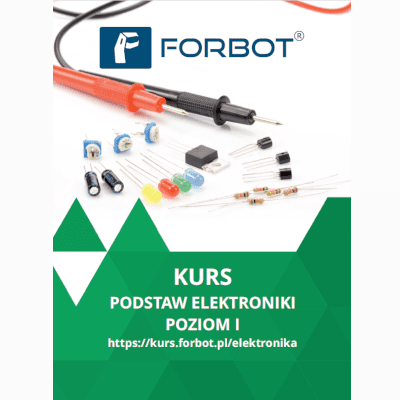
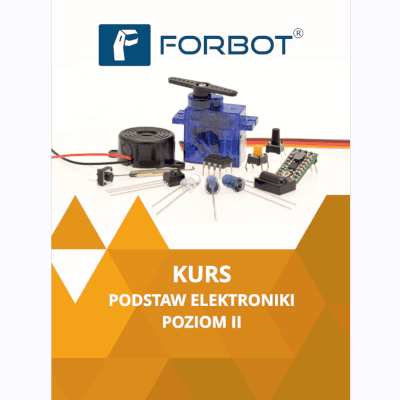
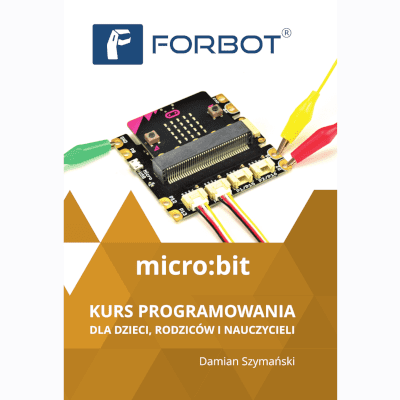
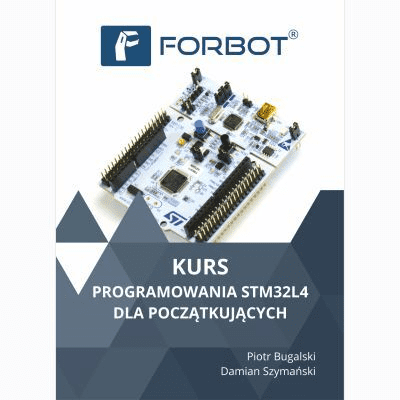
Jednou z nejčastějších voleb pro uživatele Raspberry Pi jsou kurzy FORBOT určené pro lidi, kteří s Rasberry Pi teprve začínají. Vybrané kurzy FORBOT obsahují minipočítač, například Raspberry Pi 4B, napájecí zdroj, pouzdro, kabel HDMI-microHDMI, paměťovou kartu a dokonce i kameru. Výběrem kurzu FORBOT navíc uživatelé získají přístup k onlinové verzi kurzu.
Jak hodnotíte tento článek na blogu?
Klikněte na hvězdičku a ohodnoťte!
Průměrné hodnocení 4.5 / 5. Počet hlasů 13
Zatím nejsou žádné hlasy! Buďte první, kdo ohodnotí tento článek.